
Appearance
文档 搜索⌘``K入门数据分析Amplitude AI会话回放指南与调查实验管理 开发者 SDK API合作伙伴常见问题分析 / 图表 / 事件分群(Event Segmentation) / 解读你的分析,第 2 部分:高级功能
解读你的分析,第 2 部分:高级功能
本文将帮助你:
- 使用 Measured As 模块的功能来自定义你的分析
用事件分群图表理解用户行为 使用 Amplitude 的事件分群(Event Segmentation)图表来了解驱动用户行为的因素。 学习事件分群 本文将探讨你在解读事件分群分析时可用的一些更高级功能。若要了解基础知识,请先阅读第 1 部分。
滚动平均
滚动平均会显示未加权均值,用于平滑图表。如果你的用户具有周期性行为(例如工作日使用产品,周末不使用),它会很有帮助。 要在图表中应用滚动平均,点击 Advanced ,并从下拉列表中选择 Rolling Average 。
注意
滚动平均允许的最大范围为 36 个 5 分钟区间(3 小时)、72 小时、90 天、12 周或 12 个月。 下图显示的是每日事件总数,未使用滚动平均。注意曲线中的峰值与谷值非常明显。 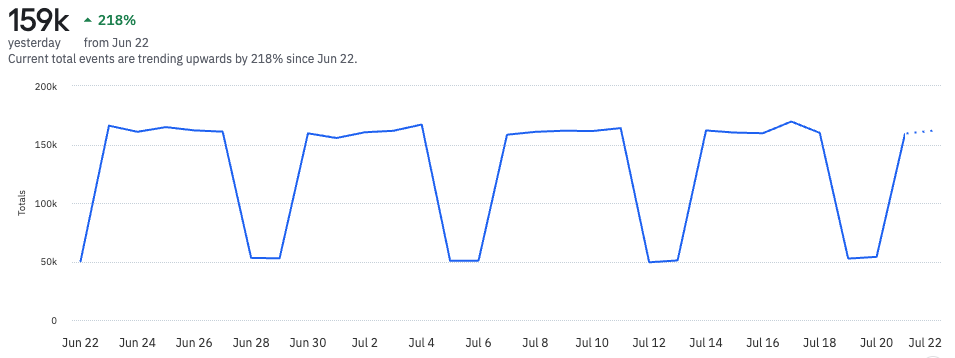 当你添加 7 天滚动平均后,这些波动会消失,因为每个数据点现在都是前 7 天数据的平均值。
 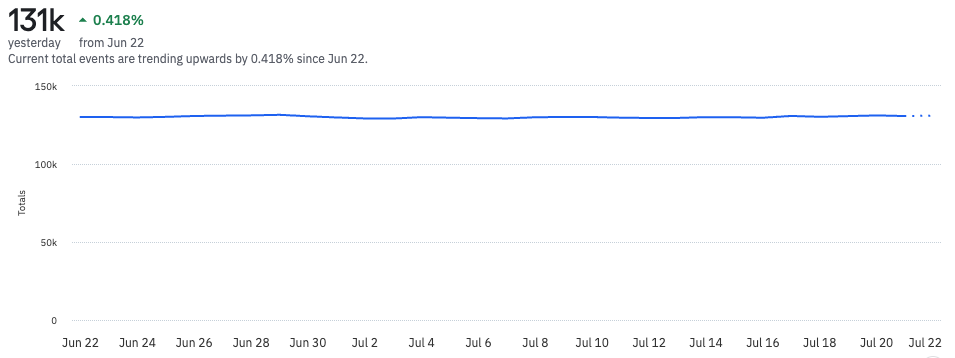 请注意,每天的数据都会包含在当天的数据点中:
- 查看当天时,Amplitude 会用虚线表示当天数据尚未收集完毕。可以在日期选择器中使用 Offset(偏移) 将当天排除在分析之外。
- 此外,当使用 7 天滚动平均时,所选时间范围的前 6 天会从所选时间范围之外获取数据。例如,在覆盖 2 月的分析中,2 月 6 日的结果会平均 1 月 31 日至 2 月 6 日的数据。
滚动窗口
滚动窗口是另一种平滑数据的方法。它会将最近 N 天的信息聚合为单个数据点。如果你想按天查看聚合指标(例如 7 日活跃用户数),它会很有用。 它与滚动平均的不同之处在于:滚动窗口不会对所选时间范围的数据取平均,而是对数据求和。 要在图表中应用滚动窗口,点击 Advanced ,并从下拉列表中选择 Rolling Window 。
注意
滚动窗口允许的最大范围为 36 个 5 分钟区间(3 小时)、72 小时、90 天、12 周或 12 个月。 该图显示的是未使用滚动窗口的事件总数。 下图显示的是使用 7 天滚动窗口后的事件总数。每一天代表前 7 天事件的总和。 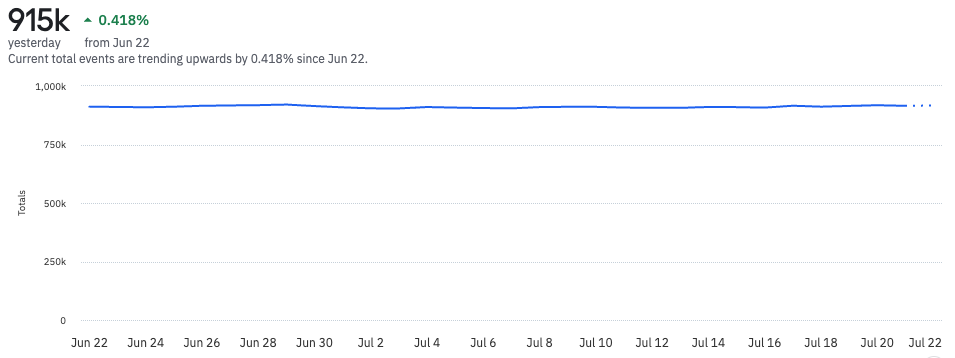 与滚动平均类似,使用 7 天滚动窗口时,所选时间范围的前 6 天会从所选时间范围之外获取数据。例如,在覆盖 2 月的分析中,2 月 6 日的结果会汇总 1 月 31 日至 2 月 6 日的数据。
分群过滤(Cohort filtering)
当你选择滚动窗口时,可以指定聚合是在 Amplitude 按所选分群过滤结果之前还是之后发生。
- 在分群过滤之前:Amplitude 先聚合事件数据,然后应用分群并过滤结果。
- 在分群过滤之后:Amplitude 先应用分群并过滤结果,然后对过滤后的事件数据进行聚合。
累计和
累计和会将事件的累计总数显示为单个数据点。例如,你可能希望展示由购买事件产生的收入累计总额。累计和可以帮助你做到这一点。 要在图表中应用累计和,点击 Advanced ,并从下拉列表中选择 Cumulative 。
注意
如果你想在公式中使用累计和,请点击 Formula 并输入 CUMSUM。 该图使用 Complete Purchase 事件展示了购买的累计总数。4 月 19 日的数据点表示所选时间范围内此前所有日期的购买总和,这里是 4 月 5 日至 4 月 19 日。 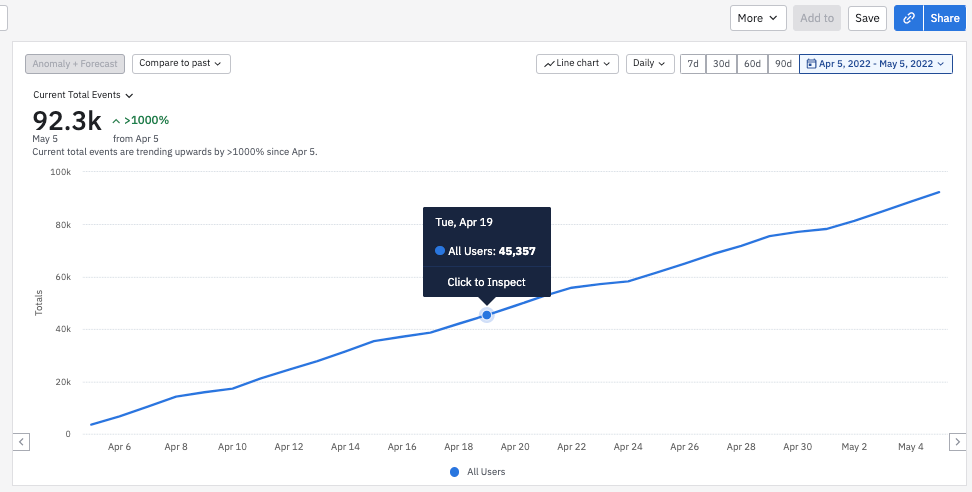 将累计和与唯一用户数一起使用,会为每个数据点生成去重后的唯一用户计数。 例如:
- 4 月 5 日,用户 A 触发了
Complete Purchase。 - 4 月 11 日,用户 A 和用户 B 触发了
Complete Purchase。 - 4 月 19 日,用户 C 和用户 D 触发了
Complete Purchase。
在 4 月 19 日的数据点上,会返回总计 4 的计数,因为从 4 月 5 日到 4 月 19 日共有 4 位唯一用户触发了该事件。
实时分群
实时查看分群数据,但有一些限制:
- 实时只能分群一天的数据。
- 事件时间会向下取整。
- 图表每 5 分钟对所有人缓存一次。
环比对比(与过去比较)
使用 Compare to past ,你可以将当前时间范围的结果与前一天、上一周、上个月、上一季度或上一年的同一天进行比较。 例如,你想比较本周完成购买与上周完成购买的情况。 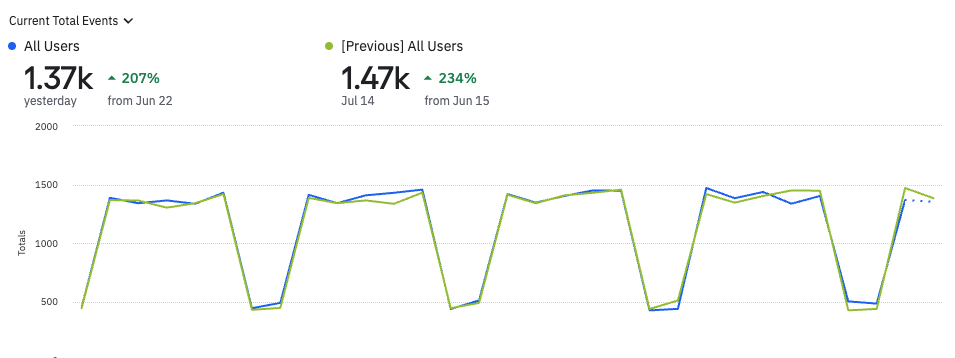 蓝色部分表示当前周期,绿色部分表示上周的数据。 由于环比对比的间隔是可配置的,你可以选择真正想比较的日期。你也可以切换为查看值之间的百分比变化。
自定义公式的环比对比
你也可以将环比对比与自定义公式指标一起使用。例如,你可以将当前滚动平均与上个月的滚动平均进行比较: 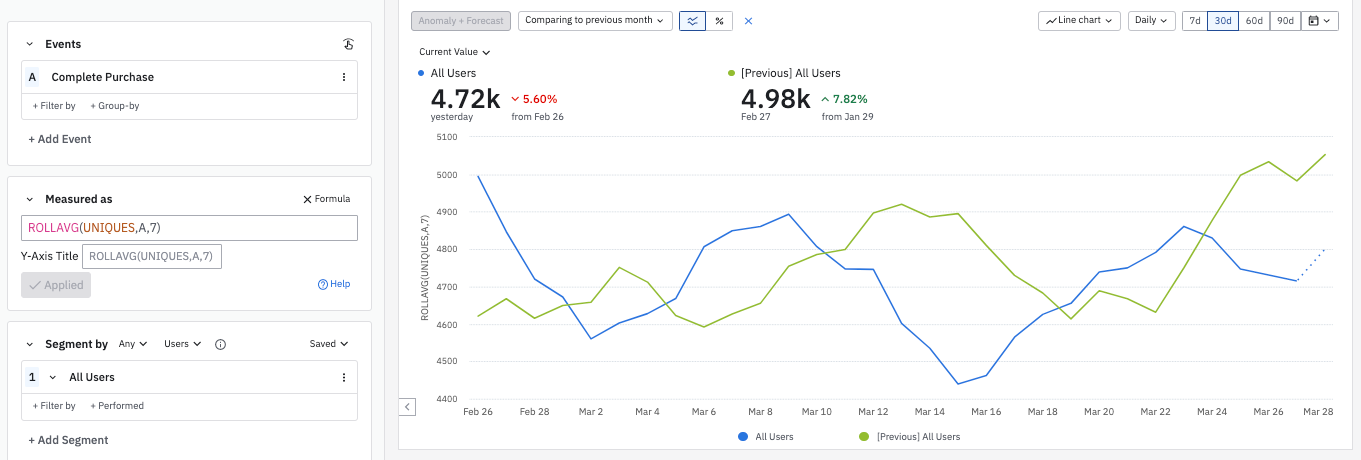
此页面是否有帮助? 需要帮助?联系支持 访问 Amplitude.com 查看 Amplitude 博客 在 Amplitude Academy 了解更多 服务条款 隐私声明 可接受使用政策 法律 © 2026 Amplitude, Inc. 保留所有权利。Amplitude 是 Amplitude, Inc. 的注册商标。