
Appearance
文档 搜索⌘``K入门数据分析Amplitude AI会话回放指南与调查实验管理 开发者 SDK API合作伙伴常见问题分析 / 图表 / 漏斗分析(Funnel Analysis) / 解读你的漏斗分析
解读你的漏斗分析
本文帮助你:
- 查看并解读漏斗转化
- 跟踪转化随时间的变化
通过漏斗与路径分析诊断转化问题 分析用户在产品中的行为路径,并了解如何提升转化率。 学习漏斗分析 Amplitude 的漏斗分析图表帮助你理解用户如何在产品中沿着定义的路径(“漏斗”)前进,并识别用户容易流失的问题环节。 本文解释漏斗分析图表的图表区域如何工作,以及如何解读其中的数据。 对漏斗分析数据的解读发生在屏幕下方的面板中。
开始之前
如果你还没有阅读Amplitude 漏斗分析图表概览,请先从那篇开始。
解读你的漏斗分析图表
解读漏斗分析图表比你最初想象的要直观,因为你可以像读一句话一样读出参数。 例如,下图展示了:(1) 任何用户,(2) 触发了所有这些事件,(3) 按此顺序,(4) 在触发初始事件后的 1 天内完成。 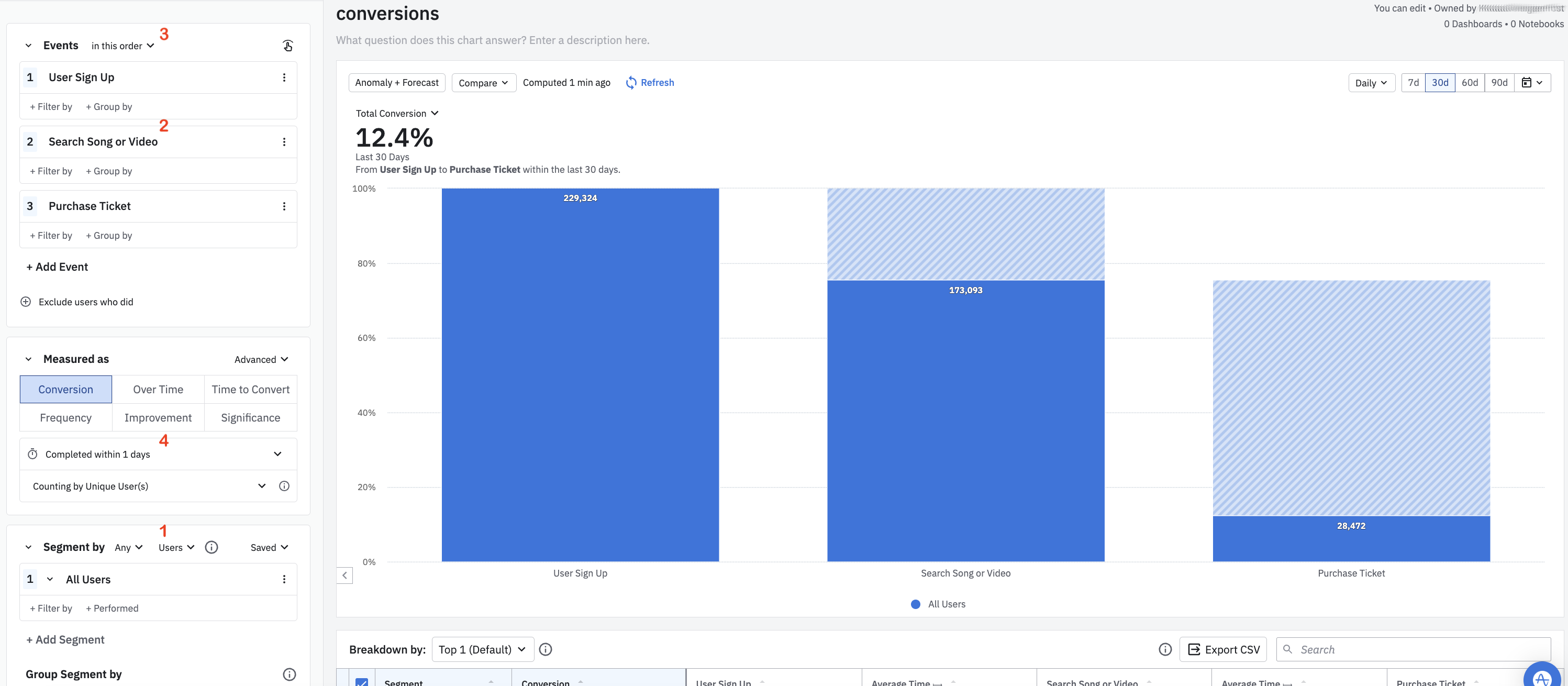 这些参数以及更多其他参数,都可以轻松调整以满足分析需求。 你还可以在图表左上角的下拉框中选择如何描述结果(也称 takeaway):
- Total conversion:计算漏斗总转化率,公式为(触发漏斗中所有事件的用户数)÷(触发漏斗第一个事件的用户数)。
- Largest drop-off step:显示转化流失最大的步骤。这里比较的是绝对值减少,而非百分比减少。
- Slowest conversion step:识别漏斗中转化到下一步所需时间中位数最长的步骤。
本节其余内容会解释漏斗分析中的 Measured As 模块,各参数选项的含义,以及如何用它们生成所需数据。
设置时间选项
在 Amplitude 中设定漏斗分析的时间范围非常直接。
- ...completed within: 用于设置转化窗口,即完成转化的用户从进入漏斗到完成漏斗所允许的最大时间。默认转化窗口为 1 天(UTC)。这意味着 Amplitude 只会将 1 天内完成漏斗的用户计为转化用户;超过 1 天则不计入。最小转化窗口为 1 秒,最大为 366 天。
- any day: 仅适用于新用户漏斗。如果下拉选择 any day,漏斗会包含在所选日期范围内任何时间触发漏斗第一步的新用户。
- their first day: 在新用户漏斗中选择 their first day 会限制为只包含在用户出现在 Amplitude 的第一天触发第一步事件(并进入漏斗)的用户。
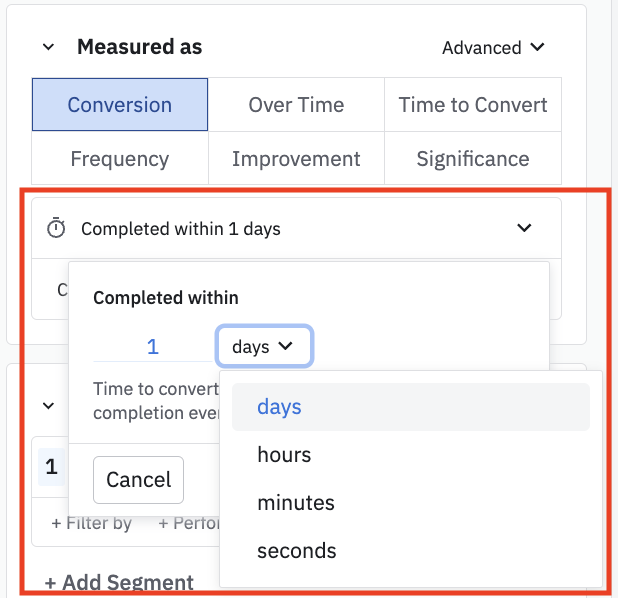 默认情况下,Amplitude 认为事件不会在 1 秒内连续触发。但在某些场景中(如多个事件同时触发),你可能需要更细粒度的时间分辨率。这时,Amplitude 可以将事件解析到毫秒级。
 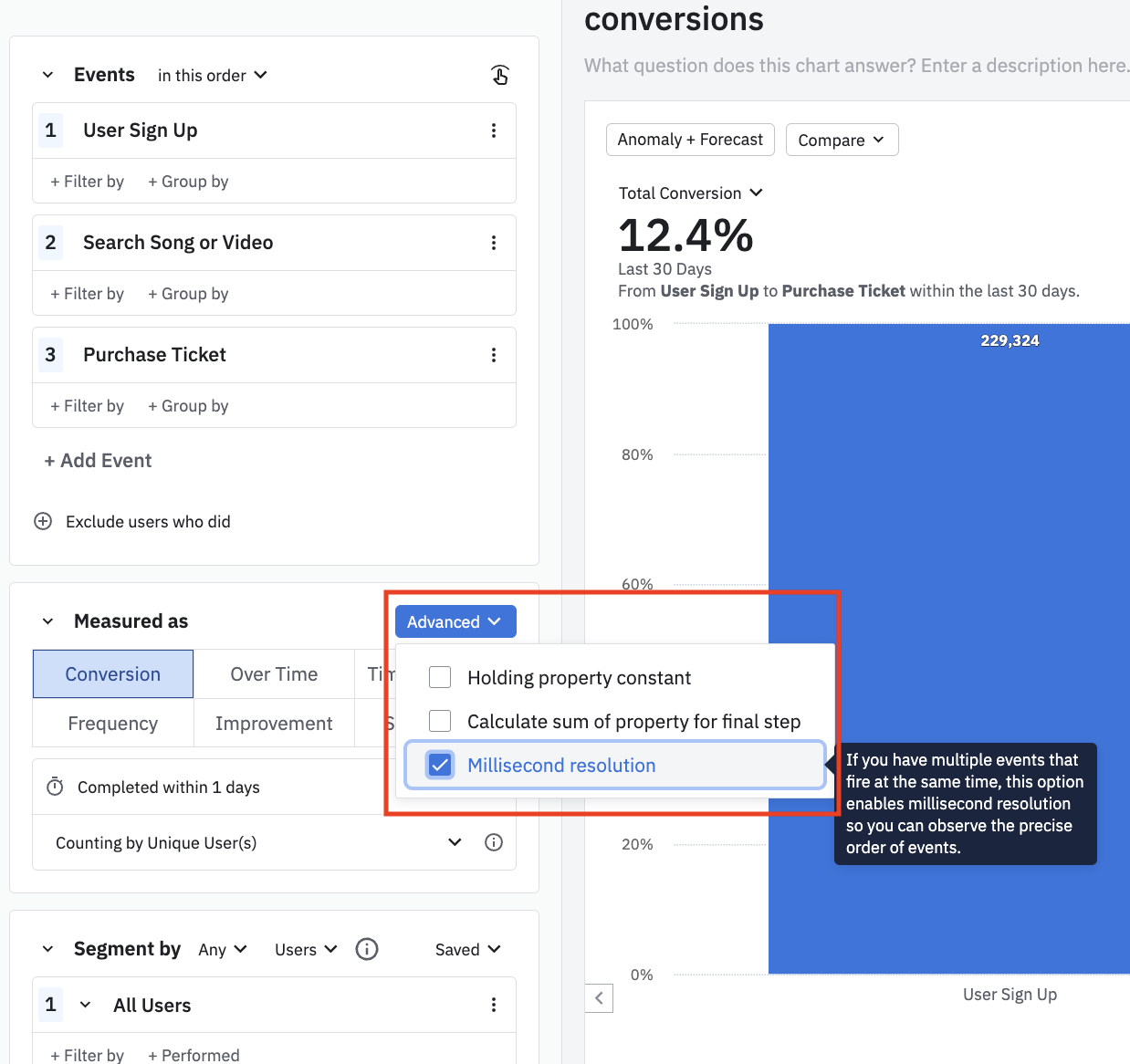 只需在 Advanced 下拉菜单中勾选 Millisecond resolution。
注意
如果你在分布式或多线程环境中生成客户端事件时间,该设置可能会引发问题。如需帮助请联系 Amplitude 支持。
转化(Conversion)
漏斗分析图表的默认选项是 Conversion 图,它是一张柱状图,展示触达漏斗各步骤的用户数量。 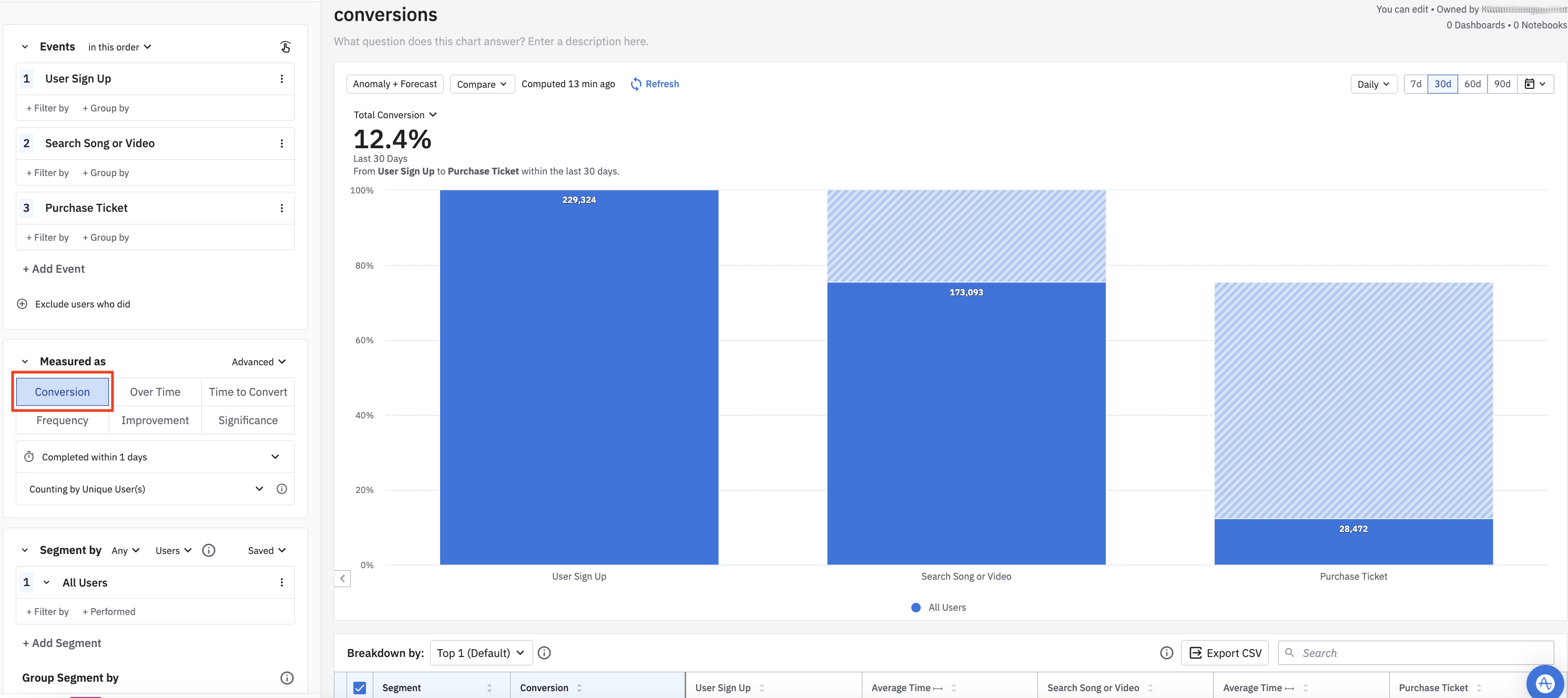 在上图中,我们看到过去 30 天内有 229,324 位用户触发了事件
 User Sign Up。其中 173,093 位在查看商品详情后的 1 天内触发了 Search Song or Video。而在最初这批用户中,有 28,472 位在 User Sign Up 后 1 天内触发了 Purchase Ticket。 柱状图不仅展示每个步骤的转化用户数,也展示每个步骤的流失用户数。前者由柱形实心部分表示,后者由柱形顶部的条纹区域表示。 图表下方的表格视图提供了更多上下文:
- Conversion: 完成整个漏斗的用户比例。
- [事件名称]: 完成该漏斗步骤的用户数。第一步始终为 100%,因为漏斗只包含触发第一个事件的用户。
- Average Time: 用户从一个事件到下一个事件的平均耗时,基于用户的首次转化时间计算。
注意
如果你在漏斗图中应用了 group-by,Average Time 列会显示 “N/A”,因为日/周/月级别的步骤转移不会计算平均或中位时间。 你也可以选择按事件总数而非唯一用户来统计转化: 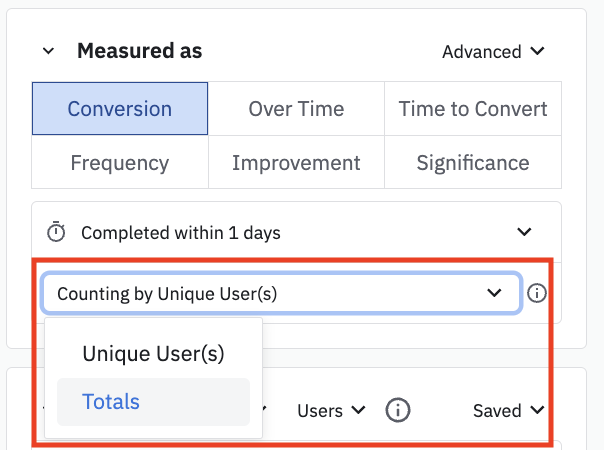
随时间的转化(Conversion over time)
Conversion Over Time 图表展示在特定日期进入漏斗的用户的转化率。例如,用户在 1 月 1 日进入漏斗并在 1 月 5 日完成转化,则计入 1 月 1 日的桶,因为这是其首次进入漏斗的日期。 此处显示的百分比是每天/每周/每月的唯一用户转化率。例如,如果某位用户在 7 月 1 日与 7 月 2 日都触发了第一步,并在 30 天内完成两次漏斗转化,则该用户会同时计入 7 月 1 日和 7 月 2 日的转化率。 该图表也能展示漏斗步骤之间的转化率。用户无需完成整个漏斗即可纳入该分析——只需完成你关注的最后一步及之前的所有步骤即可。 例如,考虑以下图表: 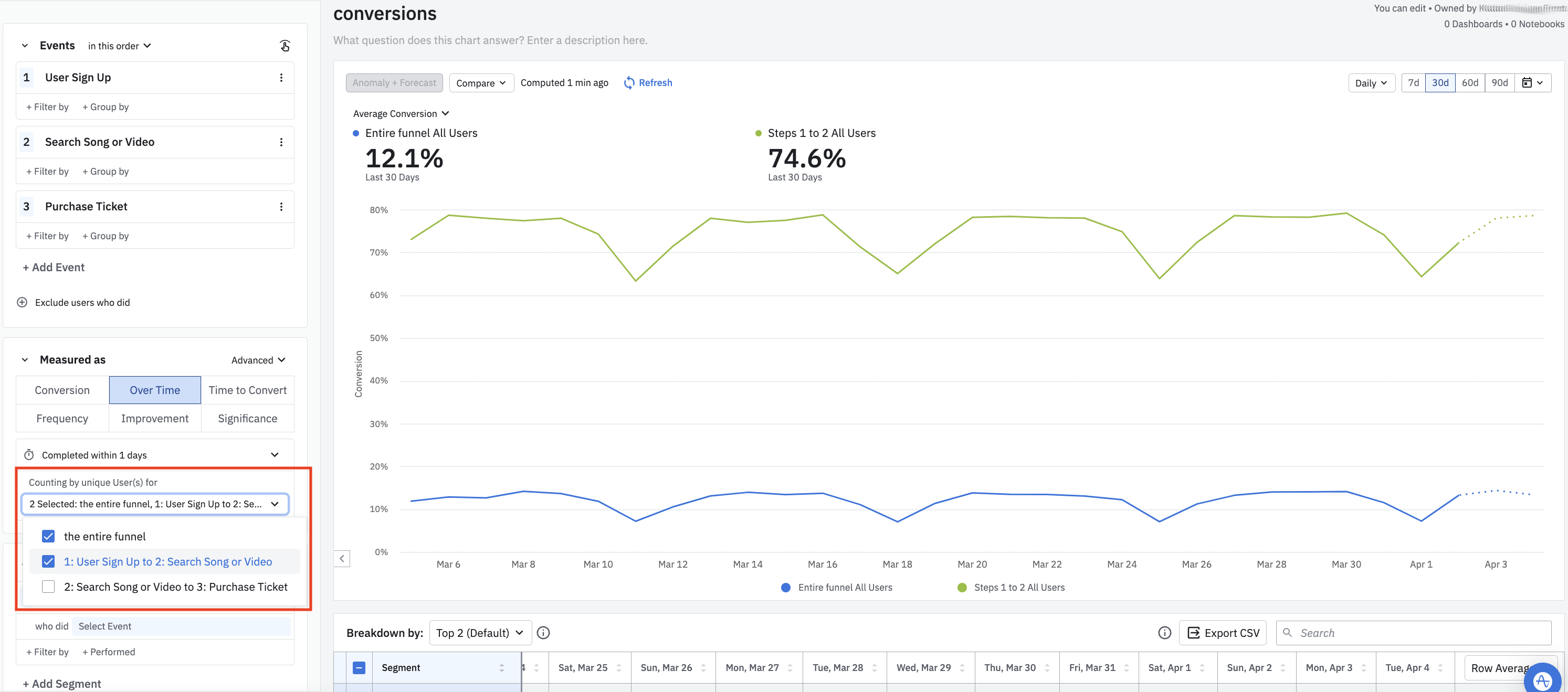 在这个三步漏斗中,Amplitude 允许你查看整个漏斗的转化率、任意两步之间的转化率(如第 1 步到第 2 步,或第 2 步到第 3 步),或两段转化(第 1 步到第 2 步,且第 2 步到第 3 步)。如果你选择
 1: User Sign Up to 2: Search Song or Video,则所有完成这两步的用户都会被计入,无论他们是否完成第三步。 Amplitude 会在下方的 Measured As 模块中,为每个选择显示对应的转化图表,如上图所示。 如果这是一个四步流程,从第 2 步到第 3 步的转化会包含所有完成前三步的用户,无论他们是否完成第 4 步。用户始终必须从第一步进入漏斗才会被计入。
注意
新用户的 Conversion Over Time 仍会计入所有活跃用户。
转化耗时(Time to convert)
Time to Convert 展示用户从漏斗某一步到下一步的耗时,并以直方图显示。 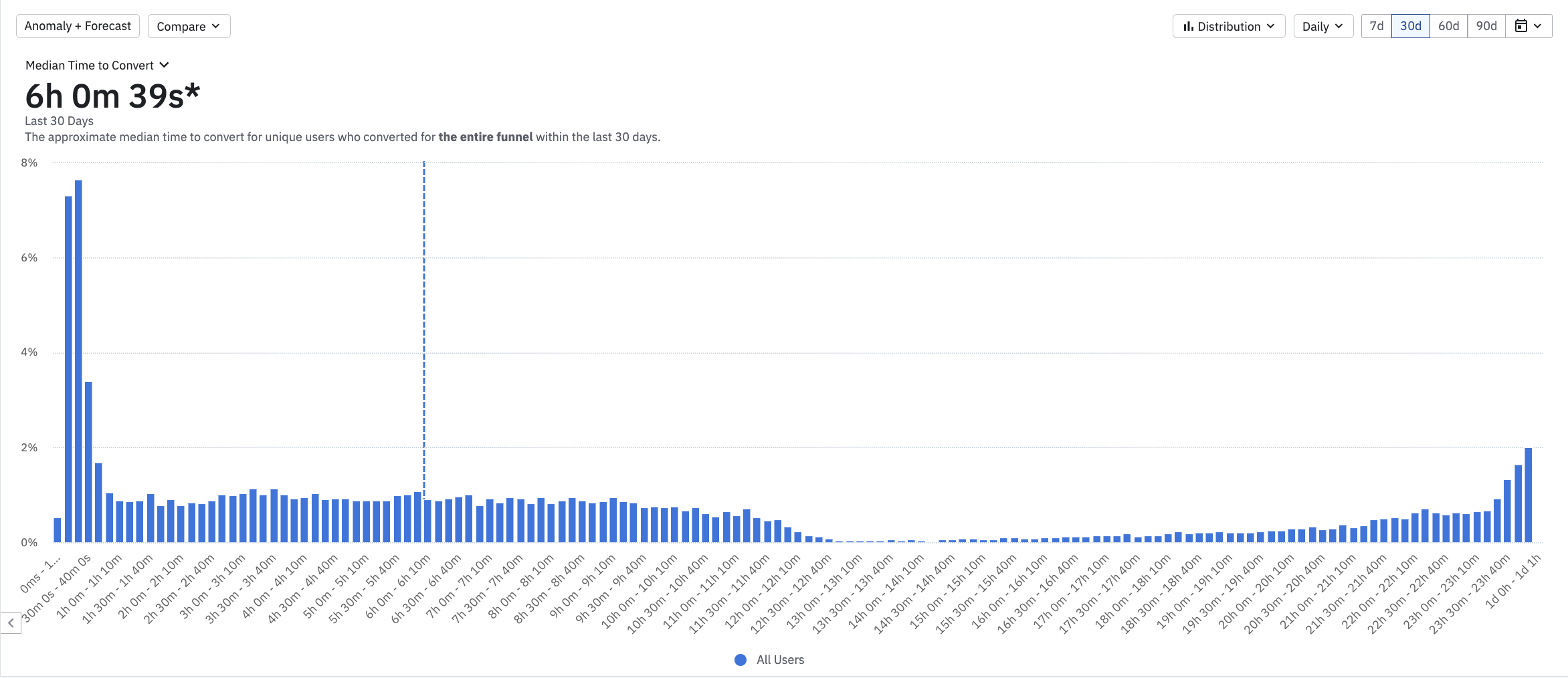 Amplitude 会根据你选择的转化窗口与回溯窗口自动选择桶大小(1 秒、10 秒、1 分钟、10 分钟、1 小时)。显示的中位数转化时间是针对整个漏斗的。 纵轴上的百分比表示:在指定时间区间内完成转化的用户占所有完成转化用户的比例。 如有需要,你也可以创建自定义桶:
 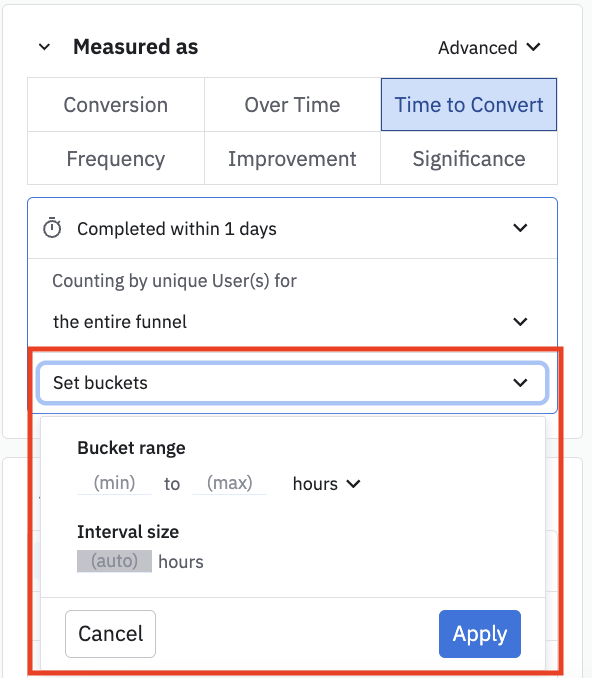 如果你创建了自定义桶,返回的百分比只基于落在该桶最小值与最大值之间的用户计算。
注意
中位数柱是基于完整数据集计算的,与桶的最小/最大值无关。 你也可以将直方图切换为时间序列,展示中位数转化耗时随时间变化。点击 Distribution 下拉框并选择 Over Time。 默认情况下,Time to Convert 的范围覆盖整个漏斗,你也可以像上一节所述那样限制为漏斗中任意两个相邻步骤。
频次(Frequency)
Frequency 图表帮助你了解漏斗用户在首次触发某个事件之前,触发另一个事件的次数。你可以在 Measured As 模块中选择要分析的两个事件,如下图所示。 例如,下图显示 41.1% 的用户在 1 天内购买门票前,仅触发过一次 Search Song or Video 事件。 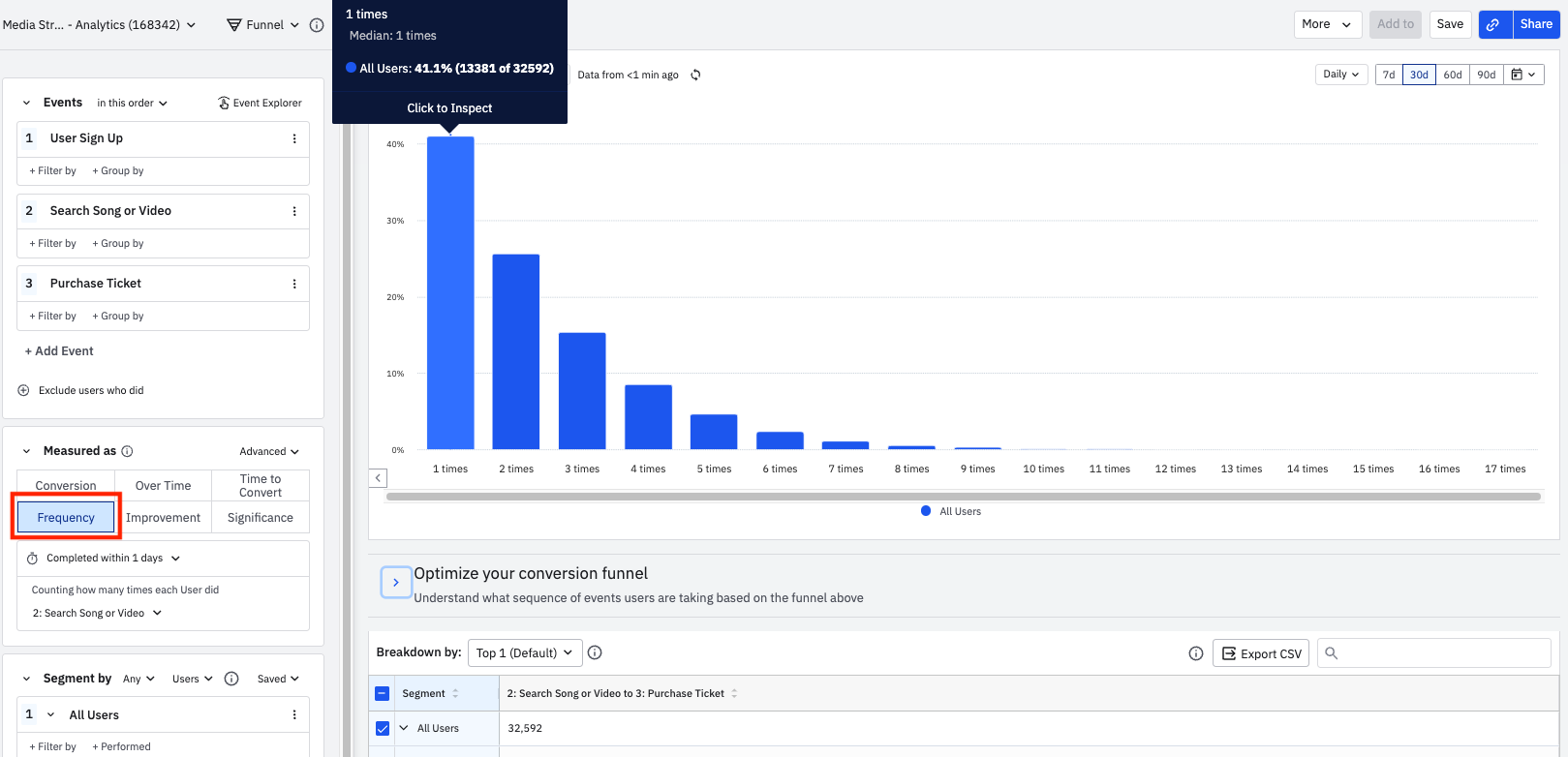
此页面对你有帮助吗? 需要帮助?联系支持 访问 Amplitude.com 查看 Amplitude 博客 在 Amplitude Academy 了解更多 服务条款 隐私声明 可接受使用政策 法律 © 2026 Amplitude, Inc. 保留所有权利。Amplitude 是 Amplitude, Inc. 的注册商标。