
Appearance
文档 搜索⌘``K开始使用数据分析Amplitude AI会话回放指南与调研实验管理 开发者 SDKs APIs合作伙伴常见问题分析 / 图表 / 用户会话 / 用户会话:跟踪参与频率与时长
用户会话(User Sessions):跟踪参与频率与时长
本文帮助你:
- 了解 User Sessions 图表与其他 Amplitude 图表类型的差异
- 构建用户会话分析
通过 User Sessions 发现用户在产品中停留的时长 了解如何使用 User Sessions 图表分析用户在产品中花费的时间。 学习会话分析 User Sessions 图表通过多种会话相关指标分析用户。它展示会话时长分布、平均会话时长、以及人均会话次数,帮助你回答以下问题:
- 用户与产品互动的频率如何?
- 他们每次互动持续多久?
- 这些指标与其他用户分群相比如何?
开始之前
更多信息请参阅在 Amplitude 中创建图表以及会话 ID 与 Amplitude 如何追踪会话。
配置用户会话图表
多数 Amplitude 图表依赖 Events 模块构建分析。User Sessions 图表略有不同,因为它使用 Sessions 模块。 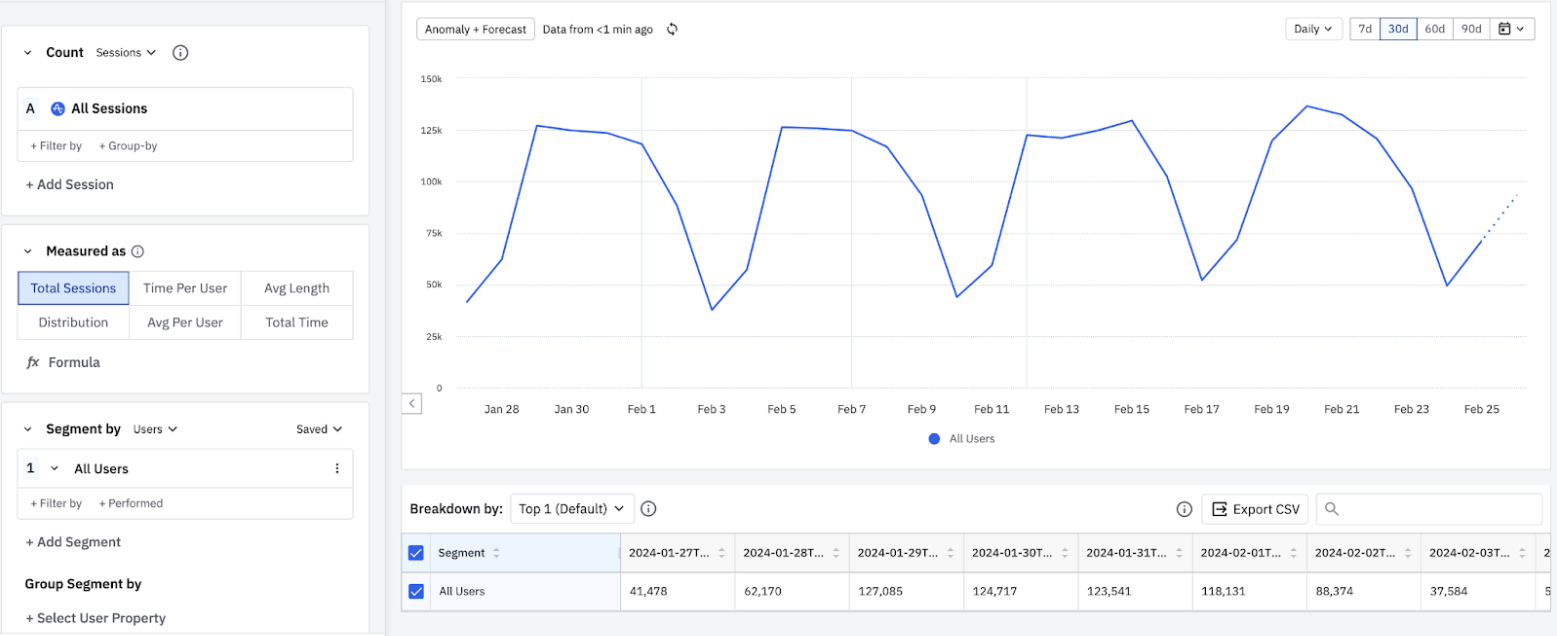 用户会话分析会基于会话特征,将用户分组。 你也可以用该图表来统计用户在会话中触发的事件数量。这让你评估特定活动时段内的参与度,而不是在整天、整周或整月的维度上评估。
构建用户会话图表
要构建自己的用户会话图表,请按以下步骤:
- 在 Sessions 模块(原本会显示 Events 模块的位置)中,使用 Count 下拉框指定 User Sessions 图表衡量的是会话,还是会话内执行的事件。
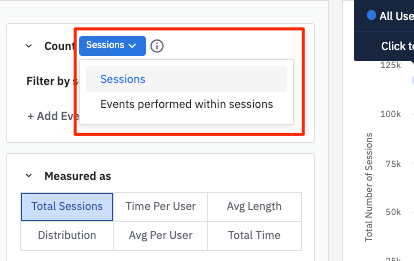
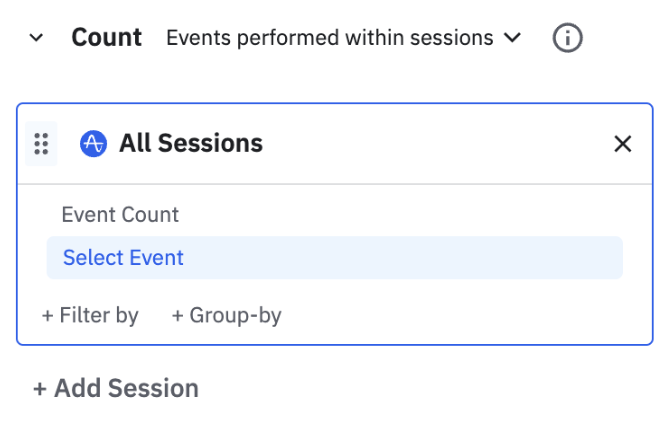
- 如果你在统计会话内执行的事件,请在 Event Count 下点击 Select Event 选择要统计的事件。如果你衡量的是会话本身,请跳过此步。
- 点击 + Filter by 为起始事件添加属性,并从以下属性中选择:
Session Duration、Contains Event、First Propertyvalue、或Last Propertyvalue。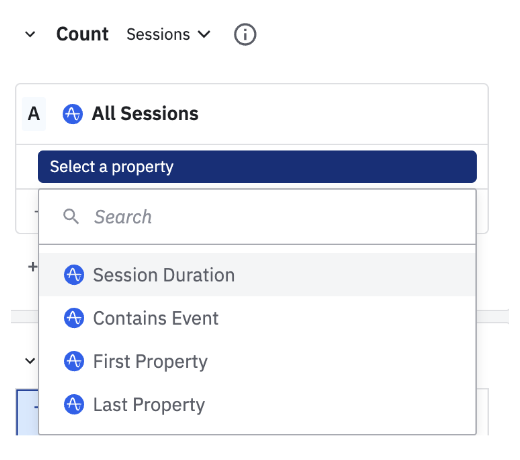 如果使用
如果使用 Session Duration,请输入会话最短时长(秒、分钟、小时或天)。如果使用Contains Event,请选择用户在每个会话中必须触发的事件。若使用First Propertyvalue 或Last Propertyvalue,请选择每个会话必须包含的属性。 - 如需分组,点击 + Group by 并选择一个属性按该属性分组。你可以为 Sessions 模块中的每个 Sessions 对象应用一个 group by,并在 Segment By 模块中添加多个 group by。
- 如果你在第 1 步选择了 Sessions,请在 Measured As 模块中选择以下选项:
- Total Sessions: 绘制所有用户的会话总数,计算方式为统计区间内的有效会话总数。(当会话 ID 已埋点时,“有效”指 ID 不为 'none' 或 '-1' 的会话。)Total Sessions 不会统计仅包含非活跃事件的会话。
- Time Spent: 绘制区间内所有会话时长的总和。
- Time Spent per User : 绘制每个区间的人均会话时长,计算方式为区间内所有会话时长的总和除以该区间的活跃用户数。
- Avg Length: 绘制平均会话时长,计算方式为区间内所有会话时长之和除以该区间的会话总数。
- Length Distribution: 以直方图展示会话时长分布。你可以通过设置会话时长的最小值和最大值来调整分布形状。最小值为包含,最大值为不包含。上例展示了 1 到 30 分钟会话、以 5 分钟为区间的分布。
- Avg Per User: 绘制人均会话次数,计算方式为区间内有效会话总数除以该区间的活跃用户数。
- Formula : 使用公式创建自定义指标,例如跳出率、进入率和退出率。User Sessions 分析可用的指标公式包括:EVENTTOTALS、HIST、PROPSUM、SESSIONTOTALS 和 UNIQUES。这些公式与自定义指标公式帮助中心文章中的定义类似,但语法针对的是会话而非事件。 如果你在第 1 步选择了 Events performed within sessions ,请改用以下图表选项:
- Average Events per Sessions : 绘制每个会话中选定事件的平均触发次数。返回的时间序列展示在每个区间(天、周、月等)内,用户在会话中触发该事件的平均次数,用于分析平均参与度。
- Total Events Across Sessions : 绘制所有会话中选定事件的触发总次数。与 Event Segmentation 中绘制总量类似,它展示在某个区间内所有会话里用户执行某个动作的次数。
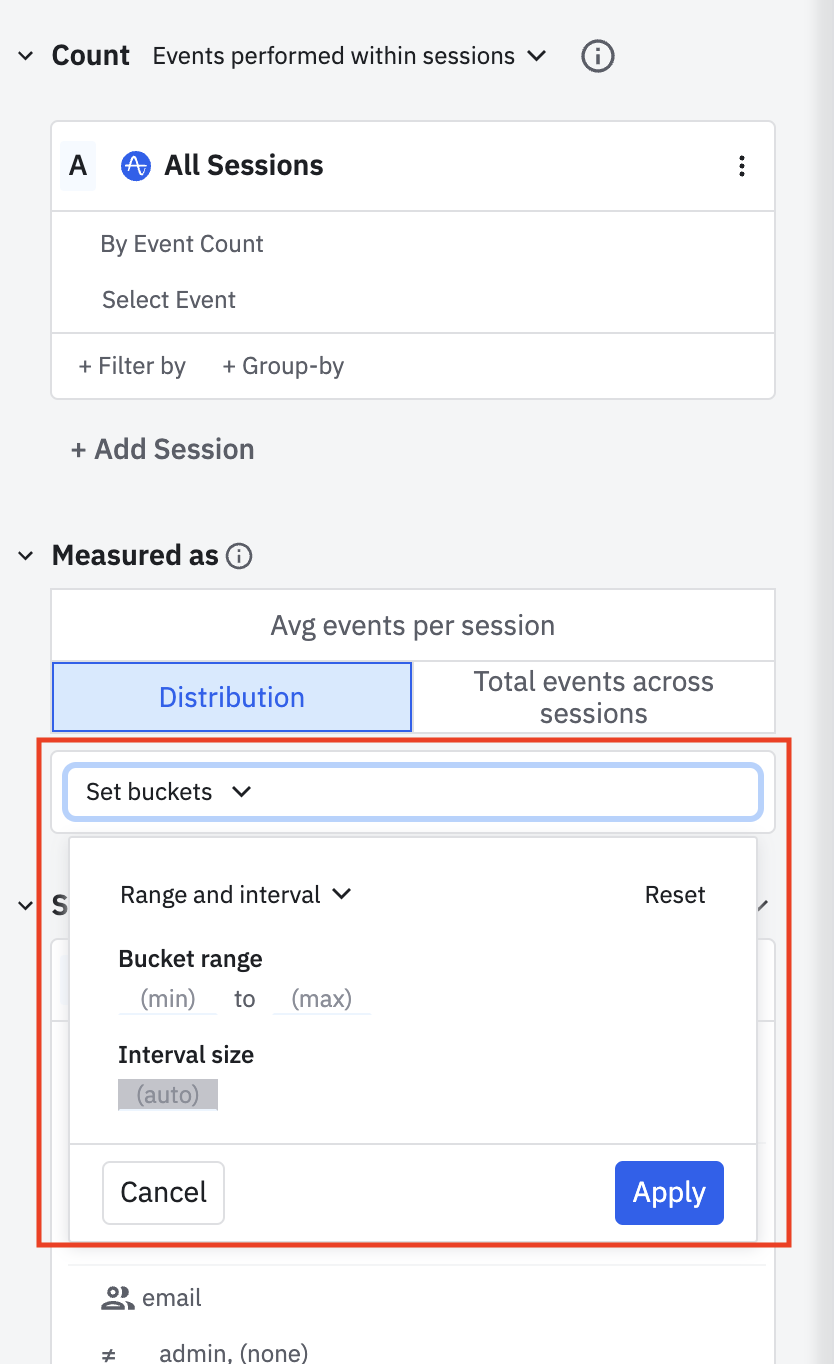
- Distribution : 绘制包含选定事件的会话数量分布。X 轴显示事件触发次数范围,Y 轴显示该时间范围内的会话数量。此分析可帮助你识别会话内参与度最高或最低的用户。点击 Set buckets 为每个桶设置范围:
- 在 Segment By 模块中,确定要纳入此分析的用户分群。你可以点击 Saved 并从列表中选择要导入的已保存分群。否则,Amplitude 默认分析对象为所有用户。
- 如果不导入已保存的用户分群,你可以通过添加属性来构建自己的分群。具体做法:点击 + Filter by ,选择要包含的属性,并指定你感兴趣的属性值。
- 你还可以进一步缩小范围,告诉 Amplitude 只包括已执行某些动作的用户。具体做法:点击 + Performed ,然后选择你感兴趣的事件。
- 如需添加另一个用户分群,点击 + Add Segment 并重复步骤 5 到 7。
- 使用日期选择器设置分析时间范围。
注意
超过一天的会话会被排除在分析之外。 继续阅读,了解如何解读你的 User Sessions 图表。
此页面对你有帮助吗? 需要帮助?联系支持 访问 Amplitude.com 看看 Amplitude 的博客 在 Amplitude Academy 了解更多 服务条款 隐私声明 可接受使用政策 法律 © 2026 Amplitude, Inc. 保留所有权利。Amplitude 是 Amplitude, Inc. 的注册商标。