
Appearance
文档 搜索⌘``K入门数据分析Amplitude AI会话回放指南与调查实验管理 开发者 SDK API合作伙伴常见问题分析 / 图表 / 互动矩阵 (Engagement Matrix) / 互动矩阵:查看用户对产品的感受
互动矩阵:查看用户对产品的感受
- 评估产品中功能的整体参与度
- 设置互动矩阵图表并为您选择合适的分析指标
使用互动矩阵识别您最受欢迎的功能 全面了解用户如何参与产品中的关键操作。 学习互动矩阵 通过 Amplitude 的 互动矩阵 图表,您可以通过广度和频率更好地了解产品中功能参与的高级模式。通过将参与度的顶部和底部事件分解为四象限矩阵视图,互动矩阵将使您能够识别表现不佳的功能,以便您可以重构或弃用它们,以及表现最好的功能,以便您可以找到将该参与度扩展到产品其他区域的方法。 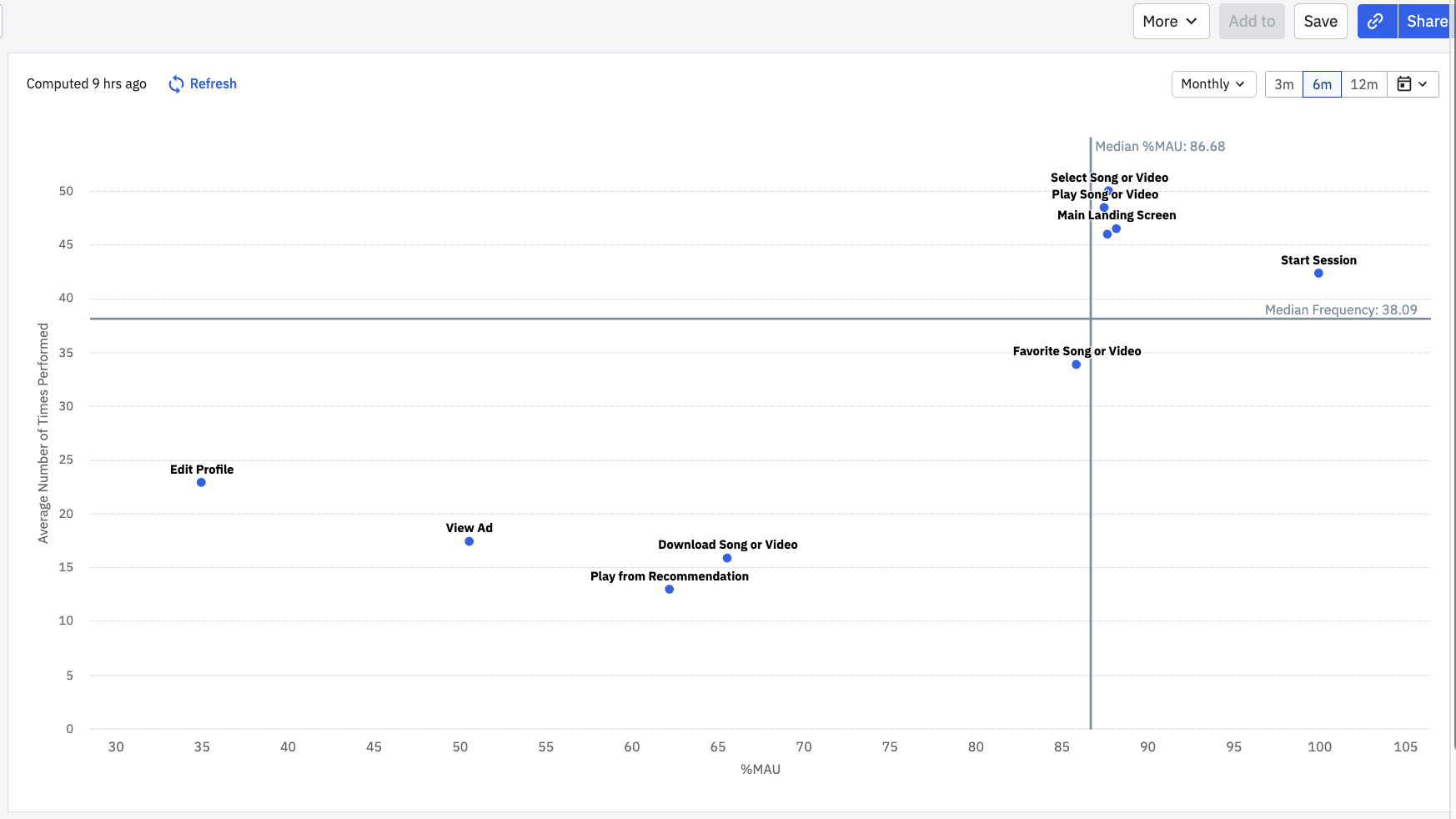
在开始之前
首先,在完成埋点之前,事件不会出现在任何 Amplitude 图表中,因此请确保您已完成此操作。您肯定需要阅读我们关于 在 Amplitude 中构建图表 的文章。
设置互动矩阵图表
互动矩阵可用于根据使用的广度和频率比较多达 100 个事件。广度基于采用指标,例如执行特定事件的月活跃用户百分比,而频率基于执行事件的次数或天数。
构建您的图表
要构建互动矩阵,请按照以下步骤操作:
- 在 Events 模块中,选择您想要包含在图表中的 事件。您可以选择多达 20 个单个事件类型;然而,许多 Amplitude 用户发现使用其中一个默认的开箱即用选项更具探索价值:
- [Amplitude] Top Events: 显示项目中前 50 个 活跃 事件(按事件总数)
- [Amplitude] Bottom Events: 显示项目中最低 50 个 活跃 事件(按事件总数)
- [Amplitude] Top and Bottom Events: 显示项目中前 50 个和最低 50 个 活跃 事件(按事件总数)的组合,为您提供比较频繁和不频繁功能使用的矩阵视图
- 如果您已单独选择事件,可以通过单击 + Filter by,选择属性名称并指定您感兴趣的属性值来为它们添加属性。您还可以通过单击 + Group-by 并选择您感兴趣的属性和值来按属性值分解结果。这些选项不适用于任何默认的 Amplitude 事件组。
- 在 Segment By 模块中,确定您要包含在此分析中的用户细分。您可以通过单击 Saved 并从列表中选择所需的细分来导入以前保存的细分。否则,Amplitude 从假设您的分析将针对所有用户开始。
注意
您只能在互动矩阵中包含一个用户细分。
- 如果您不想导入以前保存的用户细分,可以通过添加属性开始构建自己的细分。为此,请单击 + Filter by,选择您要包含的属性,并指定您感兴趣的属性值。
- 您可以通过告诉 Amplitude 您只想包括已经执行某些操作的用户来进一步缩小关注范围。为此,请单击 + Performed,然后选择您感兴趣的事件。
注意
您可以对此图表类型使用 帐户级报告,如果您已检测组,则可以从 ...performed by 下拉菜单中启用该报告。
- 在 Measured As 模块中,从下拉菜单中设置您将使用的指标(如下所述)。
- 最后,使用图表区域中的日期选择器设置分析的时区、间隔和时间范围。
选择您的指标
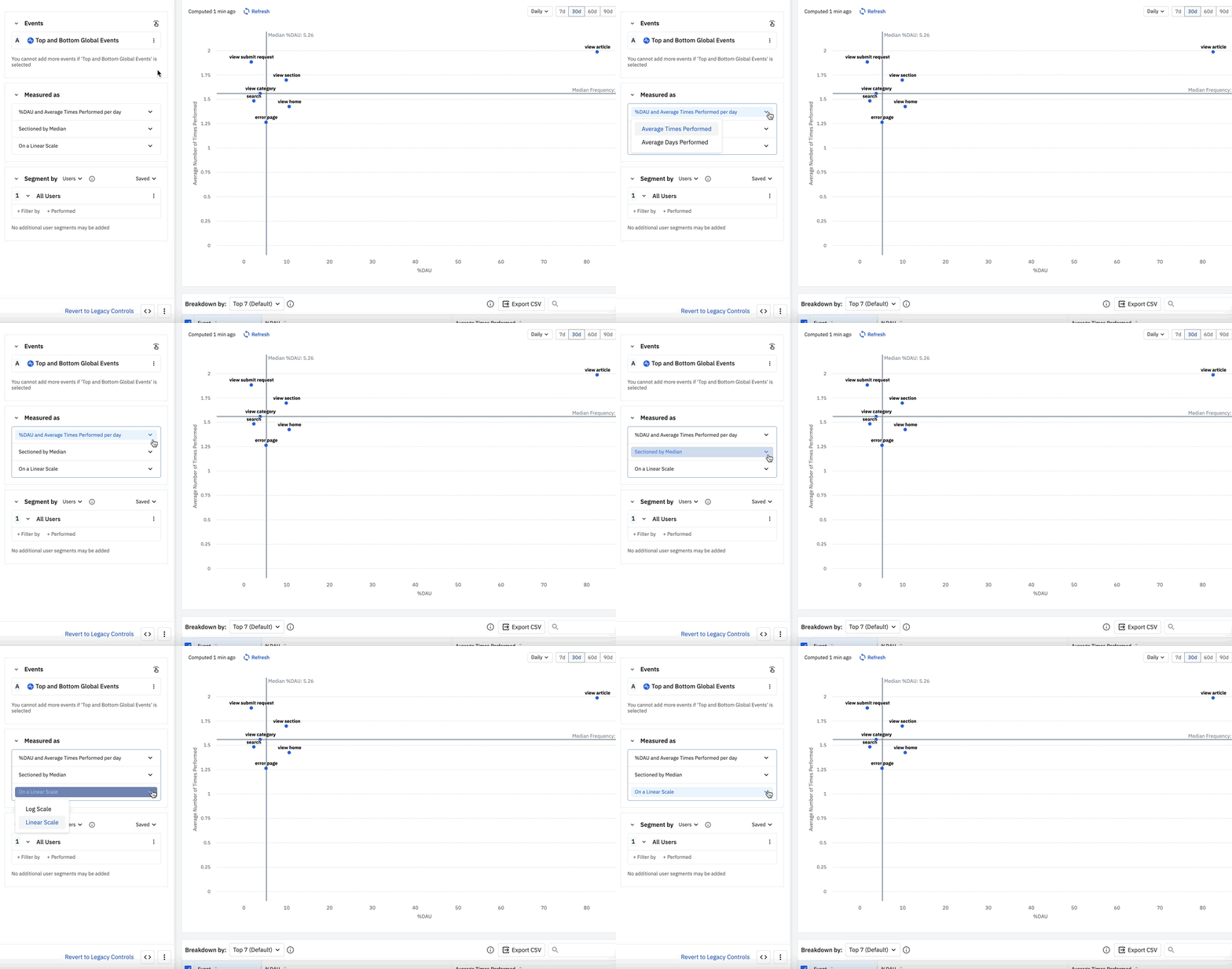 在 Measured As 模块中,您会发现一系列自定义互动矩阵分析的选项:
- % of active users and Average Times Performed per day: 首先,决定您是要按 %DAU(每日 活跃用户的百分比)、%WAU(每周 活跃用户的百分比)还是 %MAU(每月 活跃用户的百分比)查看结果。 要更改此选项,您必须更改间隔以匹配——例如,如果您的间隔设置为“每月”,您将只能看到您的月活跃用户。
注意
对于某些非活跃事件,您可能会看到 %DAU / %WAU / %MAU 值大于 100%。发生这种情况是因为数据点包括仅触发那些非活跃事件的用户,并且可能不一定在选定的时间间隔内活跃。 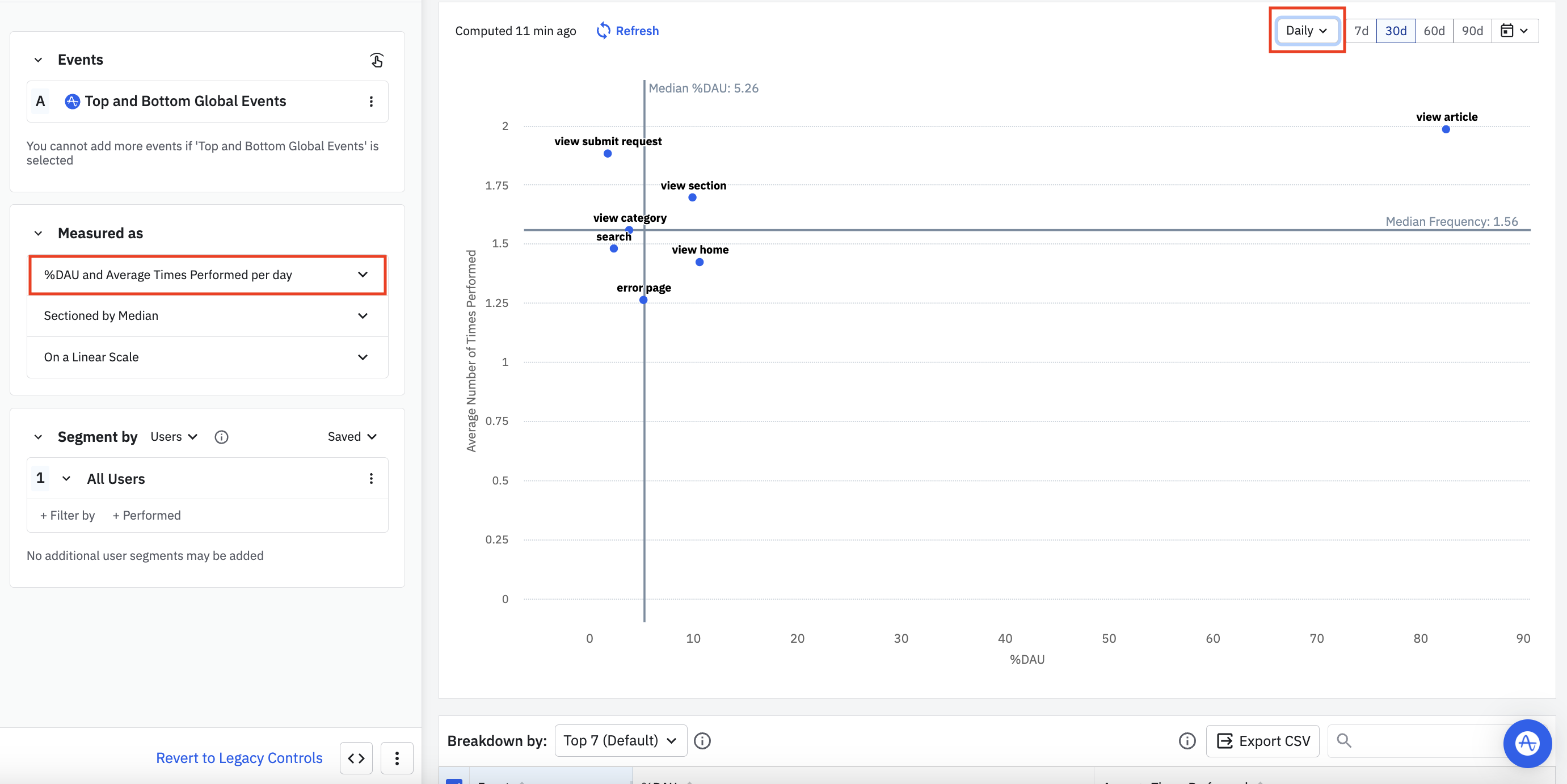 接下来,您可以在 Average Days Performed 或 Average Times Performed 之间进行选择:
- Average Days Performed 将在 Y 轴上显示每个间隔单位(即天、周或月)触发事件的平均 天数。请记住,如果您的间隔设置为“每日”,您可能会看到事件聚集在 Y 轴的顶部。
- Average Times Performed 将在 Y 轴上显示每个间隔单位触发事件的平均 次数。在产品中计算为“在时间单位内执行至少一个事件的用户的次数”。因此,为每个时间单位计算的值然后对每个有用户的时间单位进行平均——您可以将其视为平均值的平均值。
- Sectioned by: 此选项确定如何定义互动矩阵的象限。 如果您选择 Median,垂直线显示在分析时间范围内触发每个事件的每日、每周或每月活跃用户(取决于您的间隔)的 中位数 百分比。水平线将向您显示每个事件触发的 中位数频率,它是通过取每个事件的所有单独频率的中位数计算得出的。 如果您选择 Average,垂直线显示在分析时间范围内触发每个事件的每日、每周或每月活跃用户(取决于您的间隔)的 平均 百分比。水平线将向您显示每个事件触发的 平均频率,并且是通过取每个事件的所有单独频率的平均值计算得出的。
注意
当在对数刻度和线性刻度之间切换时,这两个选项都将保持一致。
- Log or Linear Scale: 最后,您可以指定是要在对数刻度还是线性刻度上查看图表,这取决于哪种方法更适合您的互动矩阵分析。
接下来,阅读有关 解读互动矩阵 的帮助中心文章。
此页面对此有帮助吗? 需要帮助? 联系支持 访问 Amplitude.com 查看 Amplitude 博客 在 Amplitude Academy 了解更多 服务条款 隐私声明 可接受使用政策 法律 © 2026 Amplitude, Inc. 保留所有权利。Amplitude 是 Amplitude, Inc. 的注册商标。