
Appearance
文档 搜索⌘``K入门数据分析Amplitude AI会话回放指南与调查实验管理 开发者 SDK API合作伙伴常见问题分析 / 图表 / 影响分析 / 影响分析:互动如何改变用户行为
影响分析:互动如何改变用户行为
本文将帮助你:
- 了解影响分析图表的价值,以发现功能对用户行为的影响
- 设置影响分析图表
使用 Amplitude 的 影响分析(Impact Analysis) 图表,你可以发现首次与某个功能互动会如何影响另一种行为的发生率。 例如,某音乐应用的产品经理可以用影响分析来观察用户首次发现“收藏”歌曲功能后,平均播放次数的变化: 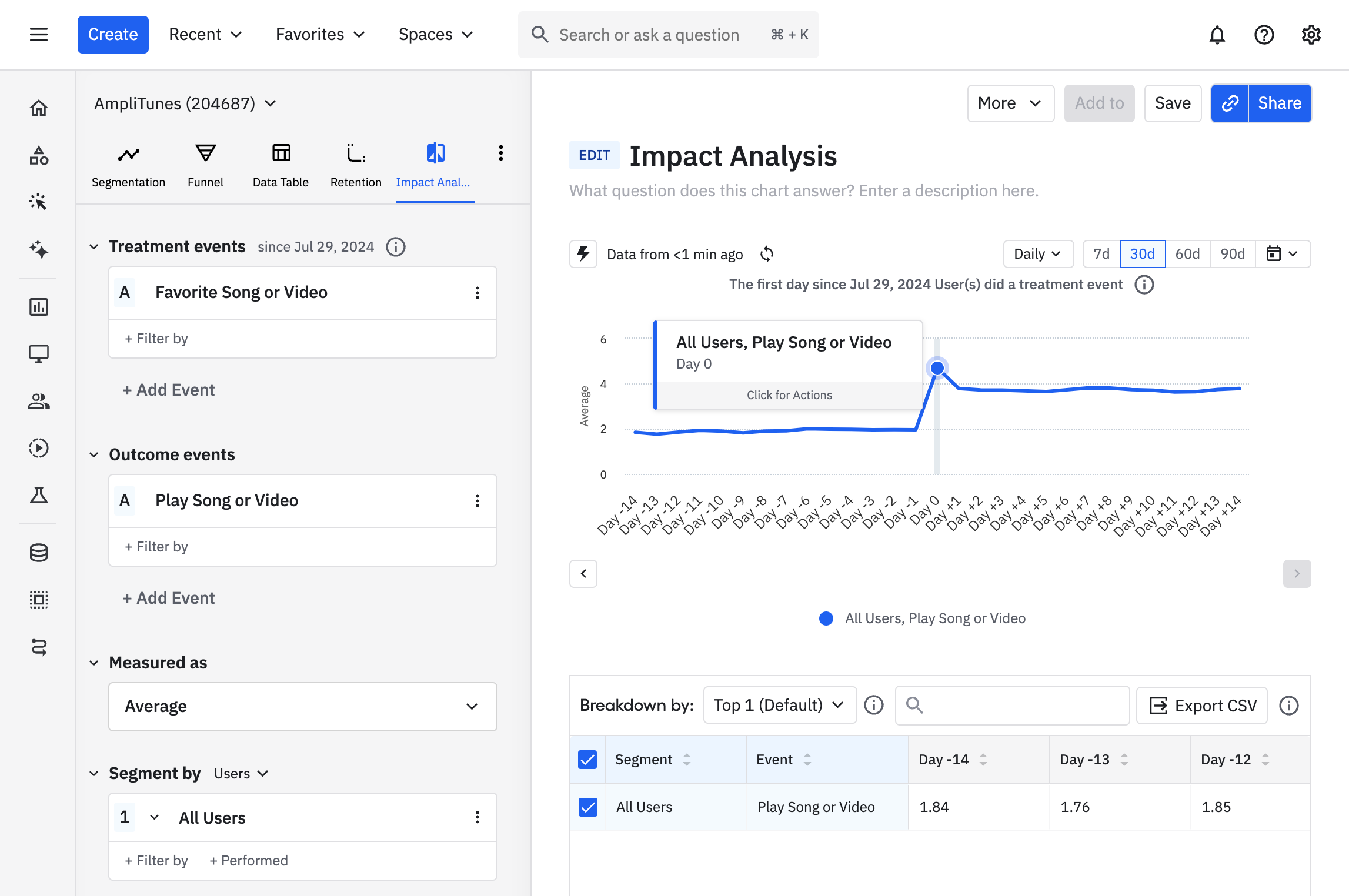 使用影响分析图表可以:
- 了解首次发现某个功能是否会改变用户执行另一特定动作的频率
- 判断与新功能或变更功能互动过的用户,相比首次使用新功能之前,是否更频繁地执行某些动作
开始之前
首先,只有在完成埋点后,事件才会出现在 Amplitude 的任何图表中,因此请确保已经完成埋点。你一定会想阅读我们关于在 Amplitude 中构建图表的文章。 最后,使用影响分析图表时务必记住:相关性不等于因果性。
注意
使用 Amplitude Experiment 来确定因果关系。
设置影响分析图表
要构建影响分析图表,请按以下步骤操作:
- 在事件模块(Events Module)中,选择处理事件(treatment event)。这是你认为可能影响用户在产品内执行关键动作倾向的用户行为。你最多可以选择三个处理事件。
- 接下来,选择结果事件(outcome event)。这是你认为用户首次触发处理事件后可能发生变化的行为。你最多可以选择三个结果事件。
- 如需添加属性,点击 + where ,选择属性名称,并指定你关注的属性值。
- 在分群模块(Segmentation Module)中,确定要纳入本次分析的用户分群。你可以点击 Saved Segments 并从列表中选择要导入的已保存分群。否则,Amplitude 会默认你的分析面向所有用户。
- 如果不想导入已保存的用户分群,可以通过添加属性开始自行构建。为此,点击 + where ,选择要包含的属性,并指定你关注的属性值。
- 你还可以通过只包含已完成特定动作的用户来进一步聚焦。为此,点击 + perform ,然后选择你关注的事件。
- 使用日期选择器指定时区,并设置分析的间隔与时间范围。这将指定 Amplitude 查找首次触发处理事件用户的时间窗口。
这里的“首次”定义为:在所选日期范围开始之前的若干日历天内,用户第一次触发处理事件。这个天数取决于你选择的时间间隔:
- 每日:90 个日历天
- 每周:91 个日历天(或 13 周)
- 每月:120 个日历天(或 4 个月)
- 每季度:360 个日历天(或 4 个季度)
例如,如果你将时间范围设置为 10/15/2022 至 11/18/2022,间隔为每周,则结果中包含的用户是:在这段时间内触发过处理事件,且在所选时间窗口开始之前的 91 个日历天(7/17/2022 至 10/15/2022)内从未触发过处理事件的用户。 继续阅读以了解如何解读你的影响分析图表。
此页面是否有帮助? 需要帮助?联系支持 访问 Amplitude.com 查看 Amplitude 博客 在 Amplitude Academy 了解更多 服务条款 隐私声明 可接受使用政策 法律 © 2026 Amplitude, Inc. 保留所有权利。Amplitude 是 Amplitude, Inc. 的注册商标。