
Appearance
文档 搜索⌘``K入门数据分析Amplitude AI会话回放指南与调查实验管理 开发者 SDK API合作伙伴常见问题分析 / 图表 / 留存分析(Retention Analysis) / 构建留存分析
构建留存分析
本文将帮助你:
- 了解留存分析图表的用途并熟悉其界面
- 了解 Amplitude 如何在留存分析中应用时间
- 构建留存分析图表
用留存分析推动产品采用 了解留存图表如何帮助推动产品采用。 学习留存分析 Amplitude 的 留存分析(Retention Analysis) 图表通过展示用户在执行某个特定动作(即触发事件)后多频繁回到产品,帮助你推动产品采用。 Amplitude 通过比较起始事件的日期与指定的**回访事件(return event)**日期来计算留存数据。回访事件是用于判断用户是否被留存的事件。当你构建留存分析图表时,可以为起始事件和回访事件选择任意事件。你也可以选择不指定具体事件,而是让 Amplitude 使用任意活跃事件。
注意
你可能也会觉得这门留存分析课程很有帮助。 你可以为留存分析选择最多两个回访事件。每个事件都会有独立的分析,并在图表中显示为一个单独分群。 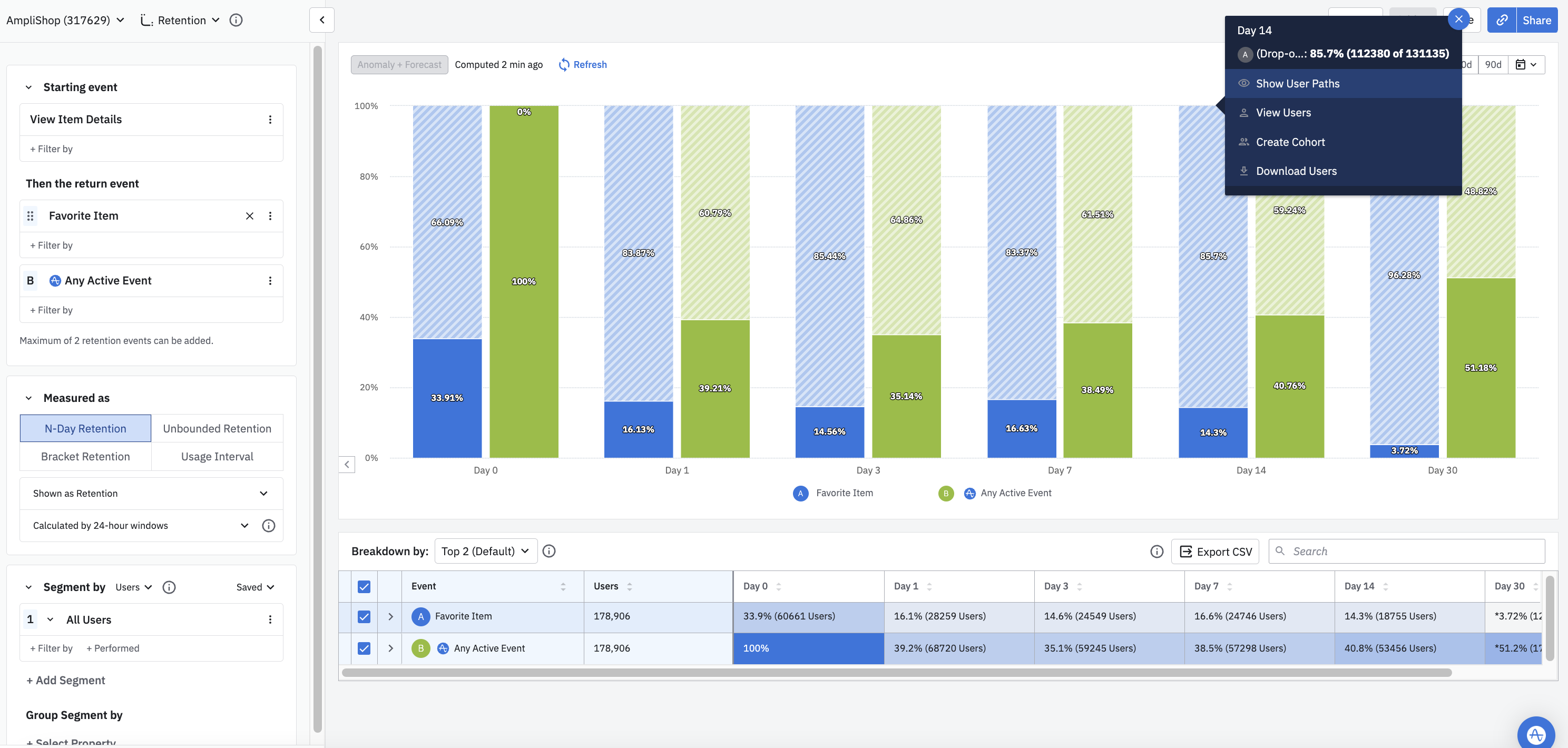 留存分析图表的**使用间隔(Usage interval)**显示在指定的日、周或月的中位频率下,触发你关注事件的活跃用户百分比。它本质上展示了用户触发产品关键事件的时间间隔。这是留存分析中的关键拼图。了解产品实际被使用的频率,有助于你在查看留存分析与生命周期(Lifecycle)图表时评估产品健康度。
开始之前
在完成埋点流程之前,你无法使用留存分析图表——也无法使用任何其他 Amplitude 图表。你一定会想阅读我们关于在 Amplitude 中构建图表的文章,这是你学习 Amplitude 界面基础的地方。 此外,如果你是 Amplitude 新用户,我们建议你在进行留存分析之前先了解事件分群(Event Segmentation)图表。你也可以阅读掌握留存的实战手册。
设置留存分析
留存分析的核心是衡量两个不同用户事件之间的时间间隔。你只需要告诉 Amplitude 这两个事件是什么,以及应将哪些用户纳入分析。
注意
留存分析可以包含活跃事件和非活跃事件,但多数客户发现,当他们聚焦活跃事件时,Amplitude 图表更具洞察性。 要构建留存分析图表,请按以下步骤操作:
- 在事件模块(Events Module)中选择起始事件。你可以选择已在 Amplitude 中埋点的具体事件,也可以从可用事件列表中选择 Any Event ,让 Amplitude 将任意事件视为本次分析的起始事件。
- 如需按起始事件的属性进行筛选,点击 + Filter by ,选择属性名称,并指定你关注的属性值。
- 接下来,选择至少一个回访事件。你最多可以选择两个,也可以按这些事件的属性进行筛选。
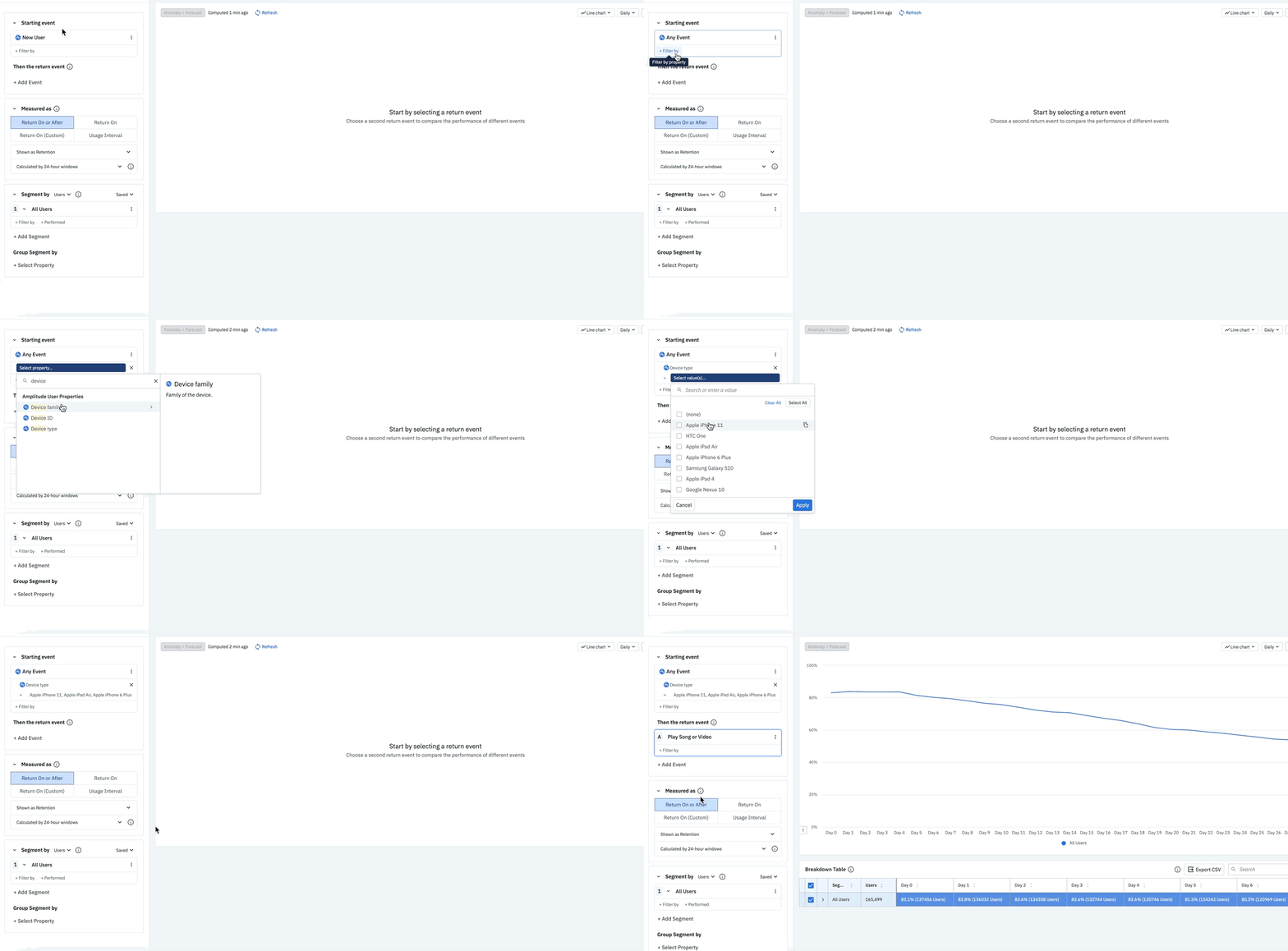
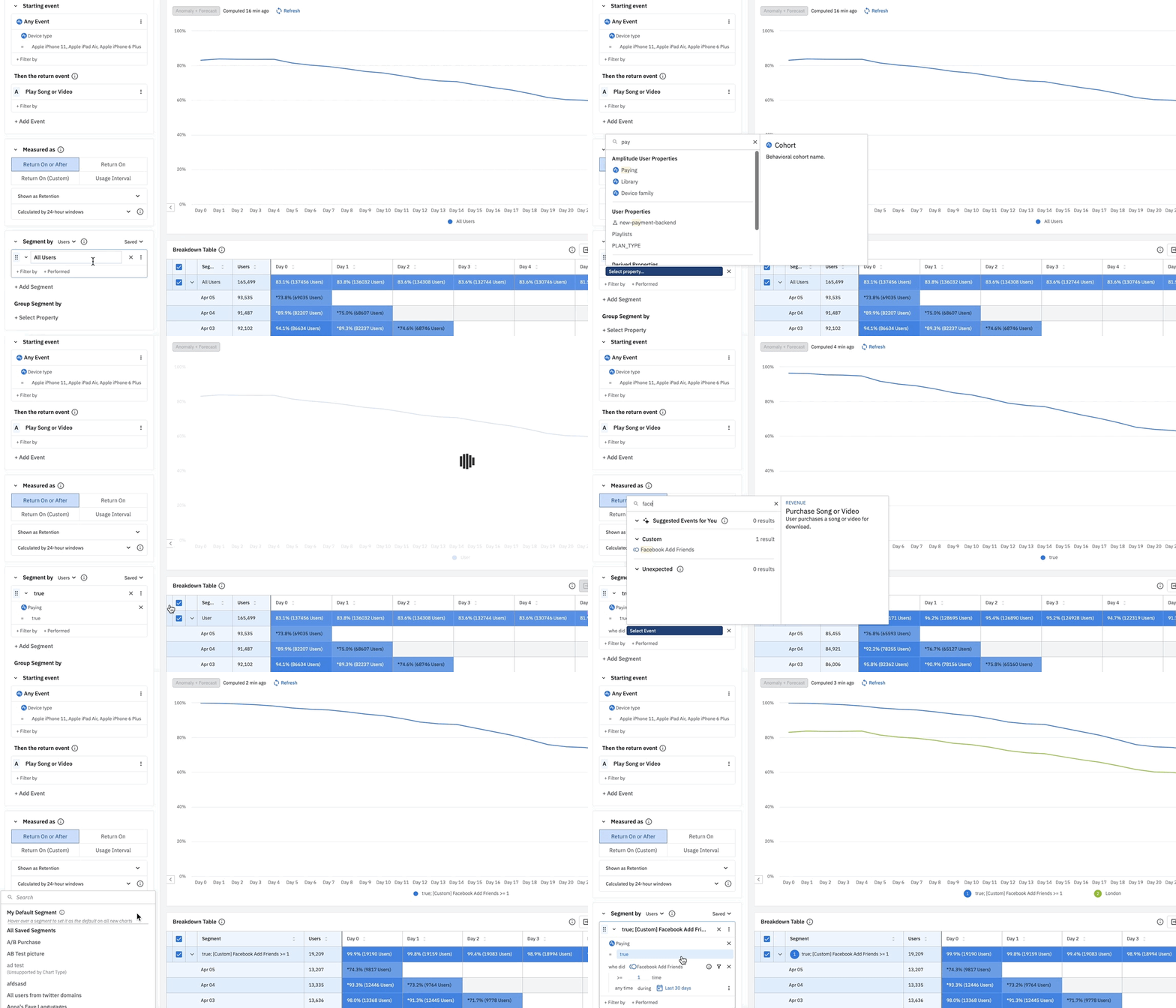
- 在分群模块(Segmentation Module)中,确定要纳入本次分析的用户分群。你可以点击 Saved 下拉菜单并从列表中选择要导入的已保存分群。否则,Amplitude 会默认你的分析面向所有用户。
注意
你选择的用户分群只会应用于起始事件。
- 如果不想导入已保存的用户分群,可以通过添加属性开始自行构建。为此,点击 + Filter by ,选择要包含的属性,并指定你关注的属性值。
- 你还可以通过只包含已完成特定动作的用户来进一步聚焦。为此,点击 + Performed ,然后选择你关注的事件。
- 如需添加另一个用户分群,点击 + Add Segment ,并重复步骤 5 和 6。
注意
如有需要,你可以在右侧模块中点击 … grouped by 按用户属性拆分起始事件。例如,如果你想按用户触发起始事件时所在的城市进行分组,可以从属性列表中选择 City 。Amplitude 将按城市拆分留存分析。但你在分析中只能包含一个用户分群。 你现在应能看到留存分析图表,以及明细表中的表格结果视图。勾选或取消勾选明细表中的分群,以便在可视化中比较留存率。例如,下图的留存分析图表因为第三个分群未勾选而仅显示两条对比线: 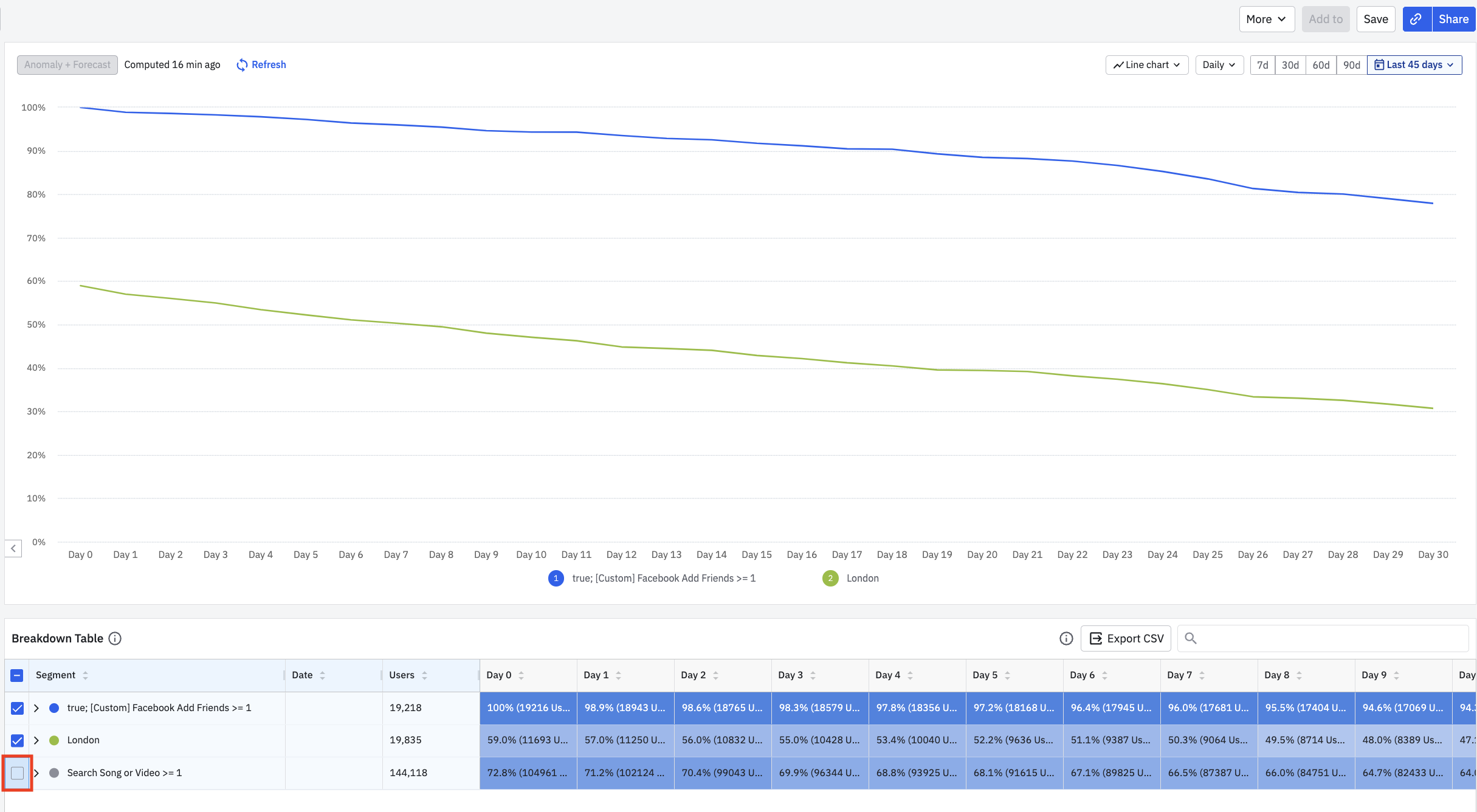
注意
纳入分析的用户为在日期选择器(位于图表右上角)所指定时间段内触发过起始事件的用户。用户不必在该时间段内触发回访事件也会被纳入分析。
使用间隔分析
留存分析图表同样支持使用间隔分析。 或了解如何解读你的留存分析图表。
此页面是否有帮助? 需要帮助?联系支持 访问 Amplitude.com 查看 Amplitude 博客 在 Amplitude Academy 了解更多 服务条款 隐私声明 可接受使用政策 法律 © 2026 Amplitude, Inc. 保留所有权利。Amplitude 是 Amplitude, Inc. 的注册商标。